Senin, 11 Agustus 2014

Dalam komputer tidak hanya permasalahan-permasalahan pada hardwarenya saja yang kita jumpai tetapi permasalahan-permasalahan  pada sisi software juga sering muncul.
dan disini  saya akan berbagi sedikit info mengenai permasalah yang muncul pada sisi sofware khususnya pada sistem opesari

No
Gejala
Diagnosa  Pesan/Peringatan Kesalahan
1
Booting terhenti setelah berhasil melkasanakan POST
1. Instalasi fisik harddisk, setting device,
    prioritas boot di BIOS bermasalah
2. Kerusakan pada sistem operasi,
     mungkin file sistem operasi rusak,
    hilang, terkena virus, berganti nama
   atau berpindah folder
2
Kinerja booting sampai ke windows berlangsung de-ngan lambat.
1. Manajemen memori bermasalah
2. Kerusakan pada sistem operasi,
    mungkin file sistem operasi rusak,
    ada file yang hilang, terkena virus,
   berganti nama atau berpindah
   folder Monitor
3
Windows exsploter tidak dapat dijalankan, tidak dapat mengcopi, meng-ganti nama file dan lain-lain
Kerusakan pada sistem operasi,
mungkin file windows explorer rusak,
hilang, terkena virus, berganti nama
atau berpindah folder
4
Start menu tidak dapat dijalankan
Kerusakan pada sistem operasi,
mungkin file windows explorer rusak,
hilang, terkena virus, berganti nama
atau berpindah folder
5
Prosedur Shutdown tidak dapat dilaksanakan
Kerusakan pada sistem operasi,
mungkin file windows explorer rusak,
hilang, terkena virus, berganti nama
atau berpindah folder
6
Prosedur Shutdown ber-henti sebelum komputer benar-benar mati
1. Reset bate CCMOS
2. Kerusakan pada sistem operasi,
mungkin file sistem operasi rusak,
ada file yang hilang, terkena virus,
berganti nama atau berpindah folder

Jumat, 08 Agustus 2014

Spesifikasi Hardware

Pengertian Perangkat Keras/Hardware Jaringan Komputer adalah peralatan yang digunakan untuk menghubungkan komputer ke komputer lainnya dalam suatu jaringan yang bertujuan untuk berbagi data, informasi dan peralatan lainnya perangkat ini bersifat fisik atau terlihat wujudnya.


Bebeberapa perangkat keras/hardware Jaringan Komputer diantaranya :

• Modem
 Satu-satunya saat modem tidak diperlukan adalah saat telephone tombol digunakan sebagai terminal. Semua saluran jaringan komputer lain memerlukan modem pada tiap ujungnya. Modem dirancang untuk beroperasi pada kecepatan tertentu biasanya 300, 1200, 2400, 4800 atau 96000 bit per detik dan seterusnya kecepatan modem menentukan kecepatan transmisi data.
ADSL adalah type modem untuk penggunaan accses internet kecepatan tinggi. Umumnya modem ADSL merupakan integrasi dari modem, firewall dan ethernet switch serta router dan mungkin juga dengan transiever. Modem ADSL bekerja pada frekwensi yang berbeda dengan frekwensi yang digunakan dalam percakapan telephon sehingga saluran telephon dapat digunakan untuk percapapan bersamaan dengan penggunaan transmisi data melelalui modem ADSL.


• NIC ( Network Interface Card )
Kartu jaringan atau Lan card dipasang pada setiap komputer yang akan dihubungkan ke suatu jaringan computer. Banyak jenis dan merk kartu jaringan yang tersedia di pasar, namun beberapa hal pokok yang perlu diketahui dari kartu jaringan yaitu type kartu ISA atau PCI dengan kecepatan 10 atau 10/100 Mbps, harus disesuaikan dengan tipe Ethernet HUB atau switching yang akan digunakan, jenis protocol dan jenis kabel yang didukungnya disamping itu juga mengesampingkan kwalitas produk. Komputer jenis terbaru tidak dilengkapi dengan slot ISA bahkan Network Interface umumnya merupakan Onboard system artinya sudah tersedia pada mainboard sehingga tidak perlu lagi dipasang Lan Card
Sesuai dengan besarnya tingkat kebutuhan akan jaringan komputer, sudah banyak mainboard komputer jenis terbaru dilengkapi kartu jaringan secara on board. Kwalitasnya bagus namun penulis berpendapat lebih baik menggunakan kartu jaringan yang terpisah. Salah satu keuntungannya adalah dapat memilih merk tertentu dan mudah diganti apabila terjadi kerusakan.


• HUB
Hub adalah perangkat jaringan yang terdiri dari banyak port untuk menghubungkan Node atau titik sehingga membentuk jaringan yang saling terhubung dalam topologi star. Jika jumlah port yang tersedia tidak cukup untuk menghubungkan semua komputer yang akan dihubungkan ke dalam satu jaringan dapat digunakan beberapa hub yang dihubungkan secara up-link.


• Konektor RJ 45
Untuk menghubungkan kabel UTP diperlukan konektor RJ-45 atau sejenis jack yang bentuknya mirip dengan jack kabel telepon namun memiliki lebih banyak lubang kabel. Konektor tersebut dipasang di kedua ujung kabel dengan peralatan Tang khusus UTP. Namun jika belum bisa memasangnya, Anda dapat meminta sekaligus pemasang-an pada saat membeli kabel UTP


• Kabel UTP
Ada beberapa jenis kabel yang digunakan dalam jaringan network, namun yang paling banyak dipakai pada private network/Local Area Network saat ini adalah kabel UTP.


• Bridge
Bridge digunakan untuk menghubungan antar jaringan yang mempunyai protokol yang sama. Hasil akhirnya adalah jaringan logis tunggal. Bridge juga dapat digunakan jaringan yang mempunyai media fisik yang berbeda. Contoh jaringan yang menggunakan fiber optik dengan jaringan yang menggunakan coacial.
Bridge mempelajari alamat tujuan lalulintas yang melewatinya dan mengarahkan ke tujuan. Juga digunakan untuk menyekat jaringan. Jika jaringan diperlambat dengan adanya lalulintas yang penuh maka jaringan dapat dibagi menjadi dua kesatuan yang lebih kecil.


• Swich
Merupakan pengembangan dari konsep Bridge. Ada dua arsitektur dasar yang digunakan pada switch, yaitu cut-through dan store and forward. Switch cut-through mempunyai kelebihan di sisi kecepatan karena ketika sebuah paket datang, switch hanya memperhatikan alamat tujuan sebelum diteruskan ke segmen tijuannya, sedangkan switch store and forward merupakan kebalikannya. Switch ini menerima dan memeriksa seluruh isi paket sebelum meneruskannya ke tujuan dan untuk memeriksa satu paket merlukan waktu, tetapi proses ini memungkinkan switch mengetahui adanya kerusakan pada paket data dan mencegahnya agar tidak mengganggu jaringan.


• Cluster Control Unit
Cluster Control Unit membangun hubungan antara terminal yang dikendalikannya dengan perlatan-peralatan dan jaringan. Alat ini memungkinkan beberapa terminal berbagi satu printer atau mengakses beberapa komputer melalui jaringan yang bebeda. Cluster Control Unit dapat pula mengerjakan pemeriksaan kesalahan dan pengubahan kode.


• Front - end Processor
Front-end Processor menangani lalulintas Jaringan komputer yang masuk dan keluar dari host komputer. Kedua komputer tersebut dapat merupakan jenis apapun, tetapi configurasi yang umum terdiri dari sejenis komputer mini khusus yang berfungsi sebagai front-end processor dan sebuah mainframe yang menjadi host.
Front-end Processor berfungsi sebagai unit input dari host dengan mengumpuklkan pesan-pesan yang masuk dan menyiapkan data bagi host. Front-end Processor juga berfungsi sebagai unit output dari host dengan menerima pesan-pesan untuk transmisi ke terminal.
Walau kecepatan transmisi antara saluran dan front end Processor relatif lambat ( dalam banyak kasus bit-bit ditransmisikan secara serial ) kecepatan tarnsmisi front-end processor dengan host dapat berlangsung secara cepat ( beberapa bit ditransmisikan secara paralel).
Sebagian front-end processor melakukan message switching dengan mengatur rute (routing) pesan dari suatu terminal ke yang lain tanpa melibatkan host. Jika karena suatu hal terminal penerima tidak dapat menerima pesan (mungkin sedangan digunakan atau rusak) front-end processor dapat menyimpan pesan tersebut dalam penyimpanan sekunder dan mengirimkannya nanti. Kemampuan ini disebut simpan dan teruskan (store and forward).


Adapun perangkat-perangkat tersebut antara lain :

1. File Server
File server adalah merupakan komputer tujuan utamanya adalah menyediakan layanan dan ruangan untuk menampung berbagai file (seperti dokumen, gambar, database, dan sebagainya). Layanan ini dapat diakses oleh Workstation yang terhubung dalam jaringan komputer. Sebuah file server dapat berfungsi sebagai dedicated (berfungsi sebagai server secara keseluruhan) atau non-dedicated (berfungsi sebagai server sekaligus sebagai workstation).


2. Workstations/Client
Workstatios/client adalah istilah bagi komputer-komputer selain server yang berada pada suatu jaringan. Koputer workstation menerima atau meminta layanan data dari server untuk di olah sesuai kebutuhan penggunanya.  Agar workstation dapat terhubung dengan server, setidaknya memiliki hardware kartu jaringan (network card),aplikasi jaringan (software jaringan), dan media perantara untuk menghubungkan ke jaringan (kabel ataupun sinyal elektris).


3. Kartu Jaringan
Kartu jaringan atau yang dikenal dengan Network Interface Card (NIC), adalah perangkat keras yang dipasang pada salah satu slot yang terdapat pada motherboard komputer. Pada kartu jaringan terdapat bagian yang berfungsi untuk memasang kabel untuk komunikasi dalam jaringan sehingga memungkinkan hubungan antar komputer dan pertukaran data. Kartu jaringan yang banyak terpakai saat ini adalah jenis kartu jaringan Ethernet dan LocalTalk konektor (yang dipopulerkan oleh Apple). Pada model referensi OSI, kartu jaringan berada pada lapisan ke-1 (lapisan Physical) dan lapisan ke-2 (lapisan Data Link) yang

Spesifikasi Software


Software Pendukung dalam jaringan :

1.NMap
NMap adalah sebuah software security scanner yang dikembangkan oleh Gordon Lyon alias Fyodor Vaskovich yang compatible dengan OS Windows, Linux, Mac OS X, Solaris, BSD dan Amigos OS. N Map tersedia dengan dua versi yaitu versi GUI dan Command line, lalu apa fungsi software ini??
Mari kita ulas lebih lanjut.NMap memiliki fungsi-fungsi standar layaknya sebuahsecurity scanner: mendeteksi port-port yang terbuka, mengidentifikasi versi OS dan aplikasi yang digunakan untuk menjalankan service, dan lain-lain.


2.WireShark
Software wireshark memilki beberapa fungsi, yaitu :
• Mampu menganalisa transmisi paket data pada jaringan,
• Memonitoring proses koneksi dan transmisi data antar komputer.
• Mampu mengetahui isi paket data yang sedang berlalu lintas dalam jaringan komputer tersebut.


3. Look@LAN
Software ini bisa digunakan pada OS apapun, pengoperasiannya pun cukup mudah, software ini akan menampilakan laporan yang menyatakan keadaan jaringan pada saat itu, dalam bentuk tabel. Beberapa fitur yang dimiliki software ini adalah :
• Mengetahui IP Address, pada komputer jaringan
• Mengetahui status konektivitas dengan jaringan distance
• Serta mengetahui sistem operasi yang digunakan oleh komputer pada jaringan  tersebut
• Mengetahui hostname, netBIOS name, netBIOS user, SNMP status dan Trap.
• Menginformasikan pada komputer server, host yang sedang online/offline


4. Angry IP Scanner
IP angry Scanner berfungsi untuk membantu dalam pengelolaan, invostorisasi serta menjaga jaringan agar tetap mampu berjalan dengan baik, melalui alamat IP Address dari setiap komputer yang ada pada jaringan. Selain itu, software ini jugadapat membantu seorang admin jaringan dalam mengawasi error atau trobubleshooting ajringan karena permasalahan pada IP address, bisa juga karena IP address yang conflik. Selain itu, software ini juga mengantisipasi adanya pihak yang tidak bertanggung jawab yang berusaha menyusup pada jaringan seseorang dengan menggunakan IP address yang telah tersedia pada range nya.


5. Dude
Sotfware ini memudahkan seorang admin jaringan memonitoring jaringannya, serta mendukung berbagai protokol jaringan, seperti SNMP, ICMP, DNS dan TCP.
Berikit ini adalah cara kerja Dude :
• Secara otomatis Dude akan melakukan scan keseluruhan pada jaringannya, termasuk perangkat yang tergabung dalam jaringan berbasis dengan subnet.
•  Software ini akan secara otomatis mampu memetakan jaringan komputer.
•  Apabila terjadi troubleshooting pada jaringan, maka software ini akan secara otomatis memberikan pesan peringatan.

Kebutuhan Minimal Server

Komputer  Server, suatu komputer yang menjadi pengelola dan pusat bagi komputer lainnya. Karena berfungsi sebagai pusat, minimal sebuah server harus mempunyai beberapa karakter yang lebih dibandingkan dengan komputer yang terhubung kedalam suatu jaringan. Keseluruhan komputer yang terhubung ke server dalam jaringan disebut sebagai Workstation. Hampir semua jenis computer dapat digunakan sebagai computer workstation.

 Terdapat 1 buah server. Spesifikasi :

a.Prosesor minimal 3,5 Hetz
b.VGA minimal 256 MB.
c.RAM minimal 1 GB.
d.Hardisk minimal 40 GB.
e.NIC (Network Interface Card)/LAN Card

TP-LINK

Bagi sobat blogger mungkin sudah sebagian tau tentang Access Point (AP), apa lagi yang dirumahnya ada akses hotspot gratis, kita bisa akses hotsop tersebut dengan mudah melalui Notebook/Laptop atau mungkin di handphone yang memiliki device wifi, trus bagaimana jika kita mau access melalui PC ???
jangan Galau ??? walaupun kita akses menggunakan PC kita masih bisa menikmati HOTSPOT gratis tersebut dengan device tambahan yaitu Access Point.
Nah, oleh karena itu pada posting kali ini akan dijelaskan bagaimana setting AP sebagai Penerima atau Client. Disini saya menggunakan AP TP-LINK Model No. TL-WA701N / TL-WA701ND, dan Berikut ini adalah langkah-langkahnya :

  • Pertama seting dulu alamat IP komputer kita,sesuaikan dengan alamat IP pada Access Point milik kita. ( biasanya alamat ip tersebut terletak di bawah AP )
  • Setelah setting alamat IP, lagkah selanjutnya yaitu membuka browser ( Internet Exploler,Mozilla Firefox,dll )
  • Masukan IP tersebut pada address browser
  • Setelah itu kamu diminta memasukan User Name, dan Passwordnya !!
    ( User name, dan passwordnya biasanya terletak sama dengan alamat ip )
  • Setelah itu kamu akan masuk ke tampilan system AP
  • Setelah itu masuk ke menu Wirelss-->Wireless Setting
  • Ganti Operation Mode menjadi "Client"
  • Masukan SSID ( nama Hotspot ) tersebut
  • Ganti Region dengan Indonesia
  • Channel Width boleh diganti ataupun tidak
  • Kik survey untuk melihat hotspot yang tersedia
  • pilih nama hotspot dan klik "Connect"
  • Simpan ( save ) seting yang telah kita buat tersebut
  • Lalu Reboot AP kamu
Nah, akhirnya selesai deh,,, sekarang AP kamu sudah bisa jadi penerima sinyal hotspot,
Eittzz.. jangan buru-buru dulu, kamu bisa connect internet jika IP nya disetting Automatic ( DHCP )
Nah Jika IP Hotspotnya tidak DHCP maka kamu harus seting secara manual, yakni :

  • Klik Start-->Control Panel-->Network Connection-->Local Area Network
  • Pilih Proprties
  • Lalu Pilih Internet Protocol (TCP/IP)
  • Lalu Masukan alamat IPnya
  • Klik OK
  •  
  • Access Point D-Link

    Assalamu’alaikum Wr, Wb, Salam Sejahtera buat semua pembaca setia
    Salah seorang teman saya bertanya “ko saya punya modem D-Link 2640 B sering Disconnect ya?
    nah mungkin info berikut bisa membantu sobat mengatasi masalah sering Disconnect nya modem wireless D-Link 2640 B sobat…

    saya akan coba jelaskan step by step nya.
    1. langkah pertama, coba sobat ketikkan 192.168.1.1 di browser sobat untuk masuk kedalam webUI / software bawaan D-Link 2640 B nya.
    2. setelah itu sobat akan masuk kedalam form log in nya. seperti ini :
    3. langkah berikutnya sobat cek terlebih dahulu STATUS System Info nya apakah Firmware version DSL 2640 b nya sudah versi 1.00 ? seperti ini :
    status Setting Modem D Link 2640 B


    4. bila langkah diatas telah sobat lakukan, maka sobat hanya perlu setting ulang modem wireless nya, sobat bisa meminta teman yang ahli atau bisa langsung ke pihak provider langganan sobat, misal kalau speedy sobat bisa langsung telf ke operator speedy atau bisa juga sobat lakukan sendiri, caranya :
    5. setelah sobat masuk ke webUI DSL-2640 B nya masuk ke setup wizard nya,
    setup Setting Modem D Link 2640 B
    6. klik settup wizard. maka akan muncul tampilan seperti ini :
    setup1 Setting Modem D Link 2640 B
    7. klik aja next, sehingga akan muncul tampilan untuk log on lagi: sobat masuk aja, pakai user admin beserta password nya :
    8. trus kembali ke setup wizard sehingga muncul lagi layar no 1 dan no 2 untuk konfirmasi,
    klik next, sehingga tampilannya menjadi :
    password Setting Modem D Link 2640 B
    9. bila sobat ingin merubah passwordnya maka tinggal sobat masukkan password yang di inginkan sobat, tapi bila tetap memakai user admin dengan passwordnya juga admin, skip aja.
    muncul tampilan pengaturan waktu, kaya gini :
    set+time1 Setting Modem D Link 2640 B
    10. klik next bila sudah sobat setting  waktu nya :
    terus muncul tampilan Setup Internet Connection nya, seperti ini :
    (setting  ini harus benar, kalau salah tetep ga bakal bisa konek ke internet), jadi hati-hati ya 
    setup+connection Setting Modem D Link 2640 B
    keterangan : pilih provider sesuai yang digunakan sobat, misal telkom. VPI dan VCI setiap daerah berbeda, jadi lebih baik tanya langsung ke provider nya. kalau untuk daerah bogor biasanya pilih yang 0/35.
    11. isi username dan password yang diberikan provider sobat. setelah itu next aja.
    muncul tampilan configure wireless nya, seperti ini :
    final Setting Modem D Link 2640 B
    12. centang Enable your wireless network nya, supaya dapat menggunakan sinyal wireless nya, atau bahasa kerennya sih jadi HOT SPOT. hehehe
    13. untuk Security level nya sobat pilih WPA-PSK saja, supaya lebih mudah.
    ketikkan password untuk sistem wireless sobat, jadi ga semua orang bisa menggunakan HOT SPOT sesukanya.
    14. nah, tampilan terakhir adalah informasi tentang apa yang sudah sobat isi dari awal.
    kaya gini:
      
    configure Setting Modem D Link 2640 B
    15. Restart deh modem  DSL-2640B sobat.

Jumat, 09 Mei 2014

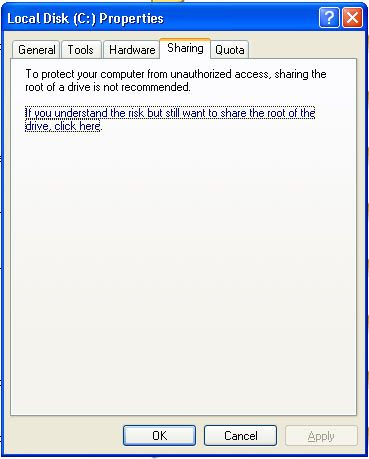
Tujuan dari teknik ini adalah untuk berbagi akses kepada user lain pada suatu folder yang anda inginkan. Anda bisa memilih kepada user mana saja yang bisa atau boleh mengakses folder anda dan juga bisa memberikan akses kepada semua orang yang ada pada jaringan atau network anda.

Langkah atau tahap sharing folder di windows 98/me/2000/xp :


  1. Klik kanan pada folder yang anda ingin sebarkan aksesnya.
  2. Pilih ‘sharing’ atau ‘sharing and security’
  3. Pilih ‘share this folder to the network’ pada windows xp atau langsung menentukan folder display name.
  4. Pilih siapa saja atau user mana saja yang berhak mengakses folder anda dan tipe hak aksesnya. Pilih full access jika orang lain anda bolehkan untuk melakukan edit data maupun menghapus serta menambahkan file pada folder yang disharing. Pilih read only jika orang lain hanya boleh lihat-lihat atau mengkopi file saja.
  5. Pilih Ok jika anda telah melakukan pilihan.
Proses printer sharing ini ada dua tahap yang perlu dilakukan sebagai berikut:

Pertama, Membuka Fasilitas Sharing Printer pada komputer Host.
Yang dimaksud dengan komputer host adalah komputer yang memiliki printer. Kalo di rental atau warnet, seringkali komputer host ini disebut sebagai server layanan. Printer yang ada di komputer inilah yang nantinya dibagi dan dipake rame-rame dengan memanfaatkan fasilitas File and Printer Sharing Windows. Namun ada baiknya Anda pastikan terlebih dahulu bahwa driver printer sudah terinstall dan dapat berjalan dengan baik.
Selanjutnya lakukan langkah berikut:
  1. Buka Control Panel > Printer and Faxes, klik kanan pada Printer Anda > Pilih Sharing. Dalam contoh ini saya pakai printer HP Deskjet 4300 Series.
  2. Selanjutnya akan muncul Tab Sharing Properties seperti di bawah ini. Pastikan Anda memilih Checkbox Share this printer, Beri nama sesuka Anda dan akhiri dengan klik OK. Jika ada permintaan CD Windows, atau konfirmasi dari printer sharing, pilih “Just Enable File and Printer Sharing” dan Klik OK.
Sampai di sini setting komputer host sudah selesai.
Selanjutnya Tahap kedua, yakni Setting Printer di komputer klien. Berikut langkah-langkahnya:
  1. Buka Control Panel > Printer and Faxes > Pada tab di sebelah kiri pilih Add a Printer. Lebih jelasnya perhatikan gambar berikut:
  2. Selanjutnya akan terbuka Add Printer Wizard, Klik Next
  3. Pilih tipe printer yang akan digunakan, pastikan Anda memilih Network Printer > Next
  4. Browse printer pada jaringan Anda, pastikan Anda tidak salah alamat  akhiri dengan Next
  5. Komputer akan mengkonfirmasi apakah Printer Jaringan ini akan dijadikan Printer Utama? Pilih sesuai kebutuhan. Saya menyarankan Anda pilih Yes > Next
  6. Akhiri Wizard dengan klik Finish.
That’s it. Anda sudah berhasil mengkoneksikan komputer klien ke printer jaringan. Berikutnya, silakan Anda print sebuah dokumen dari komputer klien menggunakan printer yang baru saja Anda setting. Semoga berhasil!

http://tkj-smkn1tuban.blogspot.com/2012/12/cara-sharing-data-dan-printer.html
Dewasa ini sudah banyak sistem operasi komputer yang beredar dan digunakan oleh masyarat pengguna teknologi komputer. Mulai dari sistem operasi dengan lisensi berbayar (Microsoft Windows, MacOS, dll) hingga sistrem operasi dengan lisensi gratis dan bebas digunakan, diserbarkan serta dimodifikasi (GNU Linux, Haiku, FreeBSD, dll). Nah, pada postingan kali ini, saya hanya ingin berbagi pengetahuan mengenai sistem operasi Linux dan sekelumit mengenai sejarah dan kelebihan serta kekurangannya.

Apa itu Linux (GNU/Linux) ?
Linux merupakan salah satu sistem operasi yang bersifat open source dan bebas (free) yang berada dibawah lisensi GNU (GNU is Not Unix) GPL (General Public License). Maksud atau arti dari open source adalah kode sumber (source code) diikut sertakan dalam sistem operasi Linux, sehingga dapat dilihat dan dimodifikasi atau dikembangkan oleh siapa saja.

Arti kata bebas atau free, mengacu pada kebebasan bukan pada bebas biaya. Artinya GNU/Linux bebas untuk diduplikasi, dimodifikasi, dan disebarluaskan baik untuk tujuan komersial atau non-komersial, dan hal ini sah atau legal dibawah lisensi GNU GPL. Untuk mendapatkan Linux tentu memerlukan biaya, namun biaya tersebut bukan untuk membayar lisensi penggunaan linux, melainkan biaya untuk melakukan duplikasi, pengiriman, service atau gabungan dari ketiganya.

Sejarah Linux
Sistem operasi Linux (GNU/Linux) lahir pada tahun 1991. Pada waktu itu Linus Torvalds seorang mahasiswa dari Suoen Tasavalta Finlandia memulai sebuah proyek pembuatan sistem operasi yang stabil dan bisa dijalankan pada mesin Intel x86. Pada awalnya Linus Torvald menggunakan salah satu sistem operasi berbasis Unix yaitu Minix. Namun kemudian dia merasa Minix mempunyai banyak kelemahan. Pada bulan Oktober 1991 Linus Torvalds mempublikasikan sistem operasinya yang diberi nama Linux (Linus Unix) di newsgroups comp.os.minix. Linux mendapat sambutan yang sangat besar dan baik dari orang-orang yang mengikuti newsgroup tersebut. Mereka dari yang sudah ahli hingga pelajar ikut memberikan ide dan perbaikan terhadad Linux. Dari sinilah cikal bakal Linux menjadi sebuah sistem operasi yang berkembang pesat seperti saat ini. Perkembangan ini dapat dilihat dari banyaknya distribusi atau Distro Linux yang beredar saat ini. 

Kelebihan Linux

Linux itu murah. Hal ini disebabkan karena hampir 99% harga jual per4angkat Linux tidak dipungut biaya. Biasanya biaya yang dikeluarkan hanya untuk biaya penggandaan CD, pengiriman, dan lainnya.
Linux itu legal. Legalitas Linux sangat terjamin, karena Linux menggunakan lisensi GNU GPL sehingga kode program yang ada turut disertakan dan setiap orang berhak untuk memakainya secara bebas sesuai dengan kebutuhan.
Linux tidak membutuhkan perangkat keras yang sama sekali baru. Linux bisa dipakai untuk komputer-komputer yang lama, namun tentu saja dapat digunakan untuk komputer baru dengan spesifikasi yang cukup tinggi.
Linux itu Multiuser. Linux mampu menangani banyak user secara simultan baik pada aplikasi yang sama ataupun berbeda.
Linux sangat handal dalam jaringan. Kepiawaian dan kehandalan Linux dalam urusan jaringan komputer sudah tidak diragukan lagi. Linux mampu mengelola proxy internet, DNS, Web Server, E-mail Server dan lain sebagainya.
Kecapatan dalam perbaikan cacat (Bug). Kecepatan Linux dalam perbaikan Bug sangat dapat diandalkan. Hal ini dikarenakan ketersediaan kode program untuk diperoleh oleh banyak orang dapat membantu kita untuk melihat proses yang terjadi pada program tersebut. Jika terjadi bug akan lebih mudah memperbaikinya.
Stabilitas Linux sangat bisa diandalkan. Hal ini dikarenakan biasanya jika terjadi crash pada saat menjalankan program aplikasi tidak perlu merestart komputer, tetapi cukup dengan menutup program yang crash. Dan hal ini tidak akan mengganggu pada sistem secara keseluruhan. Kekurangan Linux

Waktu belajar adalah hal yang sangat dibutuhkan pada Linux. Hal ini dikarenakan sebagian user atau pengguna sudah terbiasa dengan sistem operasi berbayar seperti Ms. Windows. Dan hal ini menyebabkan seorang pengguna harus belajar kembali menggunakan Linux, karena Linux memiliki perbedaan yang sangat jauh dengan Microsoft Windows.
Dukungan aplikasi client yang minim. Hal ini disebabkan belum tersedianya program aplikasi yang serupa atau setara dengan program aplikasi yang berjalan pada Ms. Windows (misal : AutoCAD, SPSS, atau yang lainnya). Kalaupun sudah ada, biasanya belum selengkap yang berjalan di sistem Windows.
Linux memiliki banyak variasi atau Distro. Banyaknya distribusi Linux yang ada dapat mempersulit seseorang untuk memilih distribusi mana yang cocok untuknya. Selain itu setiap distribusi sering menempatkan lokasi atau direktori instalasi program pada tempat yang berbeda-beda. Sehingga hal ini akan sedikit meyulitkan pengguna untuk berpindah distro.
Subscribe to RSS Feed Follow me on Twitter!