Kamis, 08 Mei 2014

Network address translation ( NAT ) adalah metodologi memodifikasi informasi alamat jaringan di Internet Protocol ( IP ) paket datagram header sementara mereka berada di transit di perangkat lalu lintas routing untuk tujuan pemetaan satu ruang alamat IP menjadi lain .
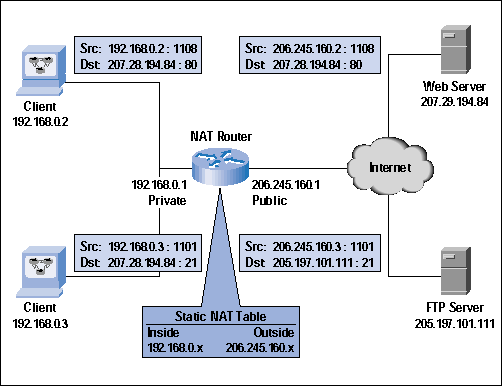
Network address translation pada awalnya digunakan untuk memetakan setiap alamat dari satu ruang alamat ke alamat yang sesuai dalam ruang lain , seperti ketika suatu perusahaan mengubah penyedia layanan Internet tanpa fasilitas untuk mengumumkan rute ke jaringan publik . Paling sering saat ini , NAT digunakan dalam hubungannya dengan masquerading IP yang merupakan teknik yang menyembunyikan ruang alamat IP secara keseluruhan, biasanya terdiri dari alamat IP jaringan pribadi (RFC 1918) , di belakang satu alamat IP di tempat lain, ruang alamat biasanya publik . Mekanisme ini diimplementasikan dalam perangkat routing yang menggunakan tabel terjemahan stateful untuk memetakan " tersembunyi " alamat ke alamat IP tunggal dan readdresses yang keluar paket Internet Protocol pada keluar sehingga mereka tampaknya berasal dari perangkat routing. Di jalur komunikasi sebaliknya , tanggapan dipetakan kembali ke alamat IP yang berasal menggunakan aturan ( " state " ) yang tersimpan dalam tabel penerjemahan . Aturan tabel terjemahan didirikan pada mode ini memerah setelah periode singkat kecuali lalu lintas baru menyegarkan negara mereka.
Metode ini memungkinkan komunikasi melalui router hanya saat percakapan berasal dari jaringan menyamar, karena ini menetapkan tabel penerjemahan . Sebagai contoh, browser web dalam jaringan menyamar dapat menelusuri situs web di luar, tapi web browser di luar tidak bisa menelusuri situs web host dalam jaringan menyamar . Namun, sebagian besar perangkat NAT hari ini memungkinkan administrator jaringan untuk mengkonfigurasi entri tabel terjemahan untuk digunakan permanen . Fitur ini sering disebut sebagai " NAT statis " atau port forwarding dan memungkinkan lalu lintas yang berasal dari " luar " jaringan untuk mencapai host yang ditunjuk dalam jaringan menyamar .
Karena popularitas dari teknik ini untuk menghemat ruang alamat IPv4 , istilah NAT telah menjadi hampir identik dengan metode IP masquerading .

Sebagai Network address translation memodifikasi informasi alamat IP dalam paket , ia memiliki konsekuensi serius pada kualitas konektivitas internet dan membutuhkan perhatian terhadap detail pelaksanaannya . Implementasi NAT bervariasi dalam perilaku khusus mereka dalam berbagai kasus menangani dan efeknya pada lalu lintas jaringan . Yang spesifik dari perilaku NAT tidak umum didokumentasikan oleh vendor peralatan yang mengandung implementasi .
IP address ( internet protocol) adalah alamat logika yang di berikan kepada perangkat jaringan yang menggunakan protocol TCP/IP, dimana protocol TCP/IP digunakan untuk meneruskan packet informasi (routing) dalam jaringan LAN,MAN,WAN dan internet.
Atau lebih sngkatnya IP address adalah alamat unik dari suatu perangkat jaringan yang terdapat di dalam jaringan.
JENIS JENIS VERSIPENGALAMTAN JARINGAN.
  • Saat ini ada 2 versi IP address yaitu:
    IP versi 4(IPv4)
IPv4 ini menggunakan penomoran 32-bit dan terdiri dari 4 oktet decimal dan dibuat pada tahun 1983 dan masih di gunakan pada sampai saat ini.
Contoh pengalamatan IPv4:202.134.64.139
  • IP versi 6 (IPv6)
    IPv6 ini menggunakan penomoran 128-bit , dalam IPv6, alamat 128-bit akan dibagike dalam blok berukuran 16-bit, yang akan di konfersikan ke dalam blangan heksadesimal berukuran 4digit.
    setiap blok bilangan heksadesimal tersebut akan di pisahkan dengan tanda  ( : ) titik dua
    contoh pengalamatan IPv6 : 21DA:00D3:2F3B:02AA:00FF:FE28:9C5A
IP versi 4 (IPv4)
Dalam  IPv4 atau IP versi 4 alamat IP address di bagi menjadi 5 kelas yaitu:
  • Kelas A : 1 – 126
  • Kelas B :128-191
  • Kelas C :192-223
  • Kelas D :224-239
  • Kelas E :240-255
Berikut ini akan di jelaskan dari tiap tiap kelas tersebut.
  • Kelas A
    IP address kelas A memiliki rentang alamat :
    1.0.0.0 – 126.255.255.255
    subnetmask default Kelas A:
    255.0.0.0
    default maximal host Kelas A:
    16.777.214 host
    secara default pada alamat IP Kelas A, 8-bit pertama digunakan untuk alamat network dan 24-bit berikutnya digunakan untuk alamat host.
  • Kelas B
    IP address Kelas B memiliki rentang alamat :
    128.0.0.0 – 191.255.255.255
    subnetmask default Kelas B:
    255.255.0.0
    default maximal Host Kelas B :
    65.534 host
    secara default pada alamat IP address kelas B, 16 bit pertama digunakan untuk alamat network dan 16 bit berikutnya digunakan untuk alamat host.
  • Kelas C
    IP address kelas C memiliki rentang alamat :
    192.0.0.0 – 233.255.255.255
    subnetmask default kelas C :
    255.255.255.0
    default maximal host Kelas C
    256 host.
    secara default  pada alamat IP address kelas C, 24 bit pertama digunakan untuk  alamat network dan 8 bit berikutnya digunakan untuk alamat host.
  • Kelas D
    IP address kelas D memiliki rentang alamat :
    244.0.0.0 – 239.255.255.255
    4 bit pertama alamat kelas D selalu di set ke nilai biner 1110
    kelas D digunakan sebagai alamat multicasting yaitu alamat yang digunakan untuk menyampaikan satu paket ke banyak penerima.
  • Kelas E
    IP address kelas E memiliki rentang alamat :
    224.0.0.0 – 254.255.255.255
    4 bit pertama kelas E selalau di set ke dalam nilai biner 1111
    alamata IP address kelas E disediakan sebagai alamat  yang bersifat “eksperimental” atau percobaan yang di cadangkan untuk digunakan pada masa depan.
Untuk pembagian IPv4, pengalamatan ini dibagi menjadi 2 sifat yaitu, IP private dan IP public.
  • IP private hanya bersifat local dan tidak bisa digunakan untuk mengakses internet & penggunaannya bebas.
    tiap kelas memiliki 1 slot yang berfungsi sebagai IP privat lihat list di bawah ini.
    Kelas A : IP 10.x.x.x
    Kelas B : IP172.16.x.x sampai 172.30.x.x
    Kelas C : IP 192.168.x.x
  • IP public bersifat worldwide, bisa digunakan untuk mengakses internet namun penggunaan atau konfigurasinya tidak bebas (ada yang mengatur).
    tiap kelas memiliki 1 slot yang berfungsi sebagai IP public, yang intinya IP public tidak termasuk list IP yang terdapat pada IP private.
    lembaga yang mengatur / menyediakan IP public adalah IANA, singkatan dari Internet Authorized Numbering Association.
Dalam pengalamatan IPv4 , sangat di dasari oleh karateristik  berikut ini:
  1. Network ID
  2. Host ID
  3. Subnet Mask
  4. Broadcast

Berikut ini di jelaskan tiap tiap karateristik yang di sebutkan pada list di atas
  • Network ID ialah yang memiliki tiap tiap host ID untuk membatasi sebuah rentang pengalamatan dalam suatu rentang pengalamatan.
  • Host ID ialah penamaan setiap host ataupun perangkat jaringan yang terhubung pada suatu jaringan.
  • Subnet mask ialah sebagai pembeda network ID dengan host ID sehingga suatu host atau perangkat jaringan mengetahui apakah titik suatu host yang di tuju, masih berada di jaringan local atau luar.
  • Broadcast ialah mewakili seluruh anggota network . pengiriman paket datagram ke alamat ini akan menyebabkan paket ini di dengar oleh seluruh host anggota network tersebut.

Ubuntu adalah salah satu distribusi Linux yang cukup terkenal di dunia, bahkan banyak diantara pengguna Ubuntu tidak mengetahui Linux, nota bene merupakan induk dari Ubuntu itu sendiri yang diturunkan dari Debian. Tapi anehnya, mereka memakai Ubuntu sebagai sistem operasi mereka.
Instalasi Ubuntu cukup mudah dilakukan, baik oleh pengguna Ubuntu yang sudah mahir maupun pengguna yang baru mengenal Ubuntu. Secara umum Ubuntu telah sangat memudahkan pengguna. Namun terlepas dari mudahnya instalasi Ubuntu! Tidak sedikit dari pengguna  Ubuntu  mengalami kendala seperti:
1.   Sistem operasi lain nya terhapus
2.   Data hilang atau terhapus saat instalasi
3.   Lamban nya proses instalasi dan lain-lain
Tiga alasan diatas terjadi sebenarnya bukan kesalahan dari Ubuntu, melainkan murni kesalahan dari sang pengguna yang tidak secara teliti membaca petunjuk instalasi yang ditampilkan oleh Ubuntu pada saat melakukan instalasi. Berikut penjelasan dari ketiga masalah diatas

SISTEM OPERASI LAIN TERHAPUS
Untuk pengguna baru, biasanya menggunakan dua sistem operasi dalam satu komputer, seperti Windows disandingkan dengan Ubuntu, dengan terlebih dahulu Microsoft Windows di install, kemudian Ubuntu Linux menyusul. Kemungkinan terjadinya penghapusan sebuah partisi tempat sistem operasi Microsoft Windows di install sangat besar, mengingat dalam proses instalasi tersebut, Ubuntu memberikan beberapa pilihan: Apakah akan menghapus sistem operasi Microsoft Windows tersebut kemudian diganti dengan Ubuntu, atau membuat partisi lain untuk menyandingkan Ubuntu dengan Microsoft Windows. Disini seharusnya pengguna memilih pilihan yang kedua jika tidak ingin sistem operasi pertama terhapus.


DATA HILANG/TERHAPUS
Data yang tersimpan didalam hardisk tiba-tiba hilang setelah melakukan instalasi Ubuntu!. Hal ini sebenarnya terjadi karena sang user menghapus partisi tempat dimana data tersebut tersimpan. Masalah ini tidak jauh berbeda dengan terhapusnya sistem operasi seperti yang dipaparkan diatas. Ketika membuat partisi baru, hendaknya pengguna dengan teliti melihat partisi yang terpakai, agar jangan sampai terhapus atau di ubah tipenya, karena akibatnya data yang ada dalam partisi tersebut akan terhapus. Gambar dibawah ini penulis menunjukkan beberapa pilihan krusial yang harus di perhatikan dalam membuat sebuah partisi - partisi Ubuntu Linux.


LAMBAN NYA PROSES INSTALASI
Keluhan tentang lambannya proses instalasi Ubuntu. Lagi-lagi ini terjadi karena ke-tidak jelian seorang pengguna dalam memilih pilihan yang diberikan Ubuntu pada saat instalasi. Letak kesalahannya adalah pengguna kerap mencawang menu pilihan Download update while installing ataupun menu pilihan Install this third-party software,  karena jika instalasi dilakukan dengan kondisi komputer Anda sedang terhubung ke internet, maka secara otomatis Ubuntu akan melakukan update ke server repository Ubuntu. Untuk menghindari masalah ini, hendaknya jangan mencawang kedua pilihan tersebut.


KESIMPULAN
Masih banyak lagi kesalahan atau keluhan yang sering disampaikan pengguna Ubuntu. Namun tulisan diatas hanya membahas 3 hal saja, dan tentunya di lain kesempatan penulis akan mencoba mengulas keluhan lain nya, atau jika pembaca punya keluhan lain ? silahkan tuliskan di kolom komentar untuk kami ulas atau memberikan solusi.
Untuk bisa melakukan instalasi Ubuntu tidak memerlukan keahlian khusus di bidang komputer, hanya saja proses instalasi ini membutuhkan kejelian agar terhindar dari masalah-masalah diatas. Seperti yang penulis tegaskan pada paragraf awal bahwa secara umum proses instalasi Ubuntu sudah sangat dimudahkan oleh para pengembang Ubuntu.

Sumber:
http://bisakomputer.com/tip-trik/linux/3-kesalahan-yang-sering-terjadi-saat-install-ubuntu/

Rabu, 07 Mei 2014

Linux Live CD bisa bermanfaat sebagai kotak perkakas Anda untuk memperbaiki sistem Linux. Salah satu yang cukup populer adalah System Rescue CD. Berbagai utility-nya sulit Anda lewatkan sebagai dewa penolong saat masalah PC menerpa.
Pada praktik kali ini, kita akan mencoba membenahi sistem Linux yang mengalami berbagai masalah. Sebagai sistem penolong (rescue), digunakan distribusi Linux Live CD System Rescue CD (www.sysresccd.org). Versi yang digunakan dalam artikel ini adalah 1.3.4. Sebagai target sistem, digunakan instalasi sistem Linux CentOS 5.3, suatu sistem Linux gratis berbasis Red Hat Enterprise Linux 5.3. Semua praktik disimulasikan dalam virtual machine Qemu-KVM.
Kerusakan master boot record atau tabel partisi
Hard disk terdiri atas MBR (Master Boot Record), tabel partisi lalu diikuti oleh partisi-partisi sejumlah yang dibuat oleh user. Kerusakan pada MBR dan/atau tabel partisi bisa menyebabkan sistem operasi tidak bisa di-boot atau satu atau lebih partisi terlihat seperti hilang. Hal ini hanya “kelihatannya” karena sebenarnya par­tisi dan data di dalamnya masih ada. Penyebab kerusakan MBR bisa bermacam-macam. Misalnya, saat Anda meng-­install Windows setelah Anda meng-ins­tall Linux, sehingga sistem Windows saja yang bisa di-boot. Contoh lainnya  bisa juga saat Anda melakukan suatu kecerobohan saat menjalankan perintah:
# dd if=/dev/zero of=/dev/sda bs=1 count=512
Perintah di atas akan melakukan penulisan angka 0 (nol) sebanyak 512 byte mulai dari sektor pertama hard disk kita. Ini adalah lokasi tempat MBR dan tabel partisi diletakkan. Secara visual, pesan kesalahan yang mungkin muncul di layar monitor akibat permasalahan semacam ini adalah sebagai berikut.
FATAL: No bootable device
Untuk mengatasi masalah tersebut, masukkan CD System Rescue ke drive CD/DVD. Tekan [Enter] saat muncul layar pembuka agar System Rescue bisa memulai proses booting seperti layaknya sistem Linux pada umumnya. Begitu tampil prompt, bersiaplah memulai proses pe­nyelamatan. Pertama, kita jalankan program Testdisk untuk mengembalikan tabel partisi. Ketik pada prompt: (catatan: prompt pada System Rescue CD menggunakan tanda “%”)
root@sysresccd /root % testdisk
Akan nampak tiga pilihan, yaitu Crea­te, Append, dan No Log. Opsi Create dipilih untuk menciptakan file log baru. File ini sebenarnya berisi catatan prosedur-prosedur yang dilaksanakan selama proses recovery partisi.
Pada layar berikutnya akan ditanyakan nama device hard disk yang akan dianalisis. Dalam hal ini, penulis memilih /dev/sda karena targetnya adalah hard disk primary master. Apabila Anda memiliki lebih dari satu hard disk, pastikan terlebih dahulu nama hard disk yang dipilih benar yang ingin di-recover. Hal ini bisa dicek sebelumnya di shell misalnya dengan pe­rintah:
Siap digunakan saat booting Beberapa fungsi dalam System Rescue CD bisa langsung Anda jalankan, saat sistem Linux masuk salah satu tahapan booting.
% dmesg| grep -C 2 ‘[sh]d[a-z]’
scsi 0:0:0:0: Direct-Access     ATA      QEMU HARDDISK
0.10 PQ: 0 ANSI: 5
sd 0:0:0:0: [sda] 10485760 512-byte logical blocks: (5.36
GB/5.00 GiB)
Dari output di atas jelas terlihat bahwa ada satu hard disk  (sda) berukuran 5 GB. Setelah Anda memilih nama device dan menekan [Enter], layar berikutnya akan menampilkan informasi jumlah sektor yang terdeteksi. Pilih Continue karena layar ini sekadar informasi saja.
Pada layar berikutnya, Anda akan ditanyakan mengenai jenis format partisi. Kebanyakan dari kita menggunakan sistem IBM PC Compatible. Jadi, pilihlah Intel. Namun, jika Anda menggunakan format lain, misalnya hard disk Mac, Anda perlu memilih tipe yang sesuai. Tekan [Enter] untuk menuju layar berikutnya.
Sekarang Anda bisa memulai tahap recovery sebenarnya. Pilih Analyse lalu tekan [Enter]. Layar berikutnya akan menampilkan daftar partisi yang ditemukan. Tentu saja saat ini masih kosong. Pilih menu Quick Search dan tekan [Enter] sekali lagi. Akan muncul dialog yang menanyakan apakah Anda akan memperbaiki partisi yang dibuat oleh Windows Vista. Apabila memang ada partisi yang ada buat lewat Vista, jawab  dengan Y. Untuk ilustrasi, penulis memilih N karena dianggap semua partisi dibuat oleh sistem Linux.
Proses deteksi akan dimulai dan hasilnya adalah seperti berikut ini.
Disk /dev/sda – 5368 MB / 5120 MiB – CHS 652  255  63
Partition  Start End Size in sectors
* Linux           0        1    1  318 254 63 5124672 [/]
Linux Swap      319      0    1  383 254 63 1044225
Linux LVM       384      0    1  416 254 63 530145
Linux LVM       417      1    1  449 254 63 530082
Linux LVM       450      1    1  482 254 63 530082
Luangkan waktu beberapa saat untuk mengecek temuan Testdisk. Pilih tiap-tiap partisi yang ditemukan, lalu lihat keterang­an di baris terbawah layar. Di sana akan terlihat format file system (jika sudah diformat) beserta ukurannya. Contohnya, untuk partisi pertama didapatkan informasi:
EXT3 Large file Sparse superblock, 2623 MB / 2502 MiB
Masih kurang yakin? Anda bisa melihat file-file apa saja yang tersimpan di dalam partisi tersebut. Sorot partisi yang diinginkan dan tekan [P]. Kini Anda bisa melihat struktur file dan direktori di da­lamnya. Setelah selesai, tekan [q] dan Anda akan kembali ke layar daftar partisi.
Setelah Anda yakin semua partisi telah ditemukan, tekan [Enter]. Layar berikutnya akan menanyakan apakah akan dilakukan pencarian lebih teliti lewat Deep­er Search atau langsung menuliskan daftar partisi ke hard disk. Di sini diasumsikan penulisan langsung dilakukan ke hard disk, sehingga dipilih Write. Pada layar konfirmasi, tekan [Y] dan penulisan akan dilakukan. Akan muncul pesan yang meminta Anda melakukan reboot komputer. Hal ini perlu dilakukan untuk memastikan BIOS dan sistem operasi Anda membaca tabel partisi yang tadi baru saja ditulis.
Kembali ke menu utama, pilih Quit. Lakukan reboot lewat prompt shell de­ngan mengetik:
% reboot
Keluarkan CD System Rescue dan biarkan hard disk di-booting. Bagaimana hasilnya? Mungkin saja tidak tampak tampilan menu bootloader, seperti GRUB atau LILO, dan sistem masih belum bisa di-boot. Jadi, apa yang kurang?
Program Testdisk hanya mengembalikan tabel partisi yang terhapus, tetapi tidak mengembalikan instalasi bootloader seperti sedia kala. Untuk itu, kali ini kita perlu menuliskan program loader kembali ke MBR. Ada beberapa cara, dan kali ini akan dibahas salah satunya yang relatif praktis. Booting kembali System Rescue Linux dan prompt awal, ketik perintah grubdisk. Akan muncul pilihan awal kurang lebih seperti ini:
Boot Ubuntu Gnu/Linux
AUTO MAGIC BOOT
Pilih Auto Magic Boot. Program akan mendeteksi daftar sistem operasi yang bisa di-booting. Pada kasus penulis, layar akan menampilkan:
Boot Ubuntu Gnu/Linux
AUTO MAGIC BOOT
Linux 2.6.18-128.el5
Linux 2.6.18-128.el5 (single-user mode)
Other OS
Ini sudah sesuai dengan entry yang penulis harapkan. Hasil yang Anda dapatkan tentunya bisa berbeda. Di sini, penulis memilih Linux 2.6.18-128.el5 dan menekan [Enter] untuk masuk ke sistem Cent­OS. Apabila tidak ada masalah, booting akan berjalan normal sampai dengan muncul layar login, entah itu di mode teks atau grafis. Masukkan user dan password dari root. Dari prompt, ketik:
Gagal booting Pesan seperti ini bisa menandakan bahwa Master Boot Record mengalami kerusakan.
# grub-install /dev/hda
Apabila tidak ada masalah, akan tampil lapor­an seperti berikut ini.
Installation finished. No error reported.
This is the contents of the device map /boot/grub/device.
map. Check if this is correct or not. If any of the lines
is incorrect, fix it and re-run the script ‘grub-install’.
# this device map was generated by anaconda
(hd0)     /dev/hda
Kali ini digunakan nama device hda karena CentOS mendeteksi hard disk dengan nama berbeda. Untuk mengetahuinya, gunakan perintah dmesg sama seperti saat kita menentukan nama hard disk yang menjadi target operasi Testdisk.
Sekarang Anda tinggal me-reboot komputer sekali lagi. Pastikan booting dilakukan dari hard disk…dan sim salabim!. Menu GRUB telah kembali dan Linux kembali bisa dibooting dengan normal!
Kegagalan mount akibat kerusakan superblock
Biasanya kegagalan seperti ini tidak terlalu jelas. Misalnya, Anda melakukan operasi mount, bisa muncul output seperti berikut ini.
# mount -v /dev/sda1 /mnt/disk
mount: you didn’t specify a filesystem type for /dev/
sda1
I will try all types mentioned in /etc/filesystems or
/proc/filesystems
Trying #
Trying #vfat
Trying fuseblk
mount: you must specify the filesystem type
Atau jika partisi yang dimaksud adalah partisi yang ditempati oleh file-file bootloader (GRUB dalam hal ini), bisa jadi Anda mendapat pesan saat booting seperti berikut ini.
Booting from Hard Disk…
GRUB Loading stage1.5.
GRUB loading, please wait…
Error 17
Ini adalah tanda-tanda adanya ketidakberesan pada struktur filesystem. Kenapa ini bisa terjadi? Superblock adalah sektor-sektor pada suatu disk yang berisi informasi mengenai suatu partisi, misalnya kapan terakhir kali partisi di-mount, jumlah inode, keterangan lokasi data, dan seterusnya. Superblock juga merupakan area yang dibaca oleh program “mount” saat proses mounting. Jadi, jika terjadi corrupt pada sebagian atau keseluruhan isi superblock, bisa ditebak proses mount akan gagal. Alhasil, keseluruhan filesystem gagal diakses. Untuk meyakinkan akar masalah, boot System Rescue CD dan lakukan pe­ngecekan dengan perintah fsck:
% fsck -p /dev/sda1
fsck from util-linux-ng 2.16.1
fsck.ext2: Bad magic number in super-block while trying
to open /dev/sda1
/dev/sda1:
The superblock could not be read or does not describe
a correct ext2
filesystem.  If the device is valid and it really contains
an ext2
filesystem (and not swap or ufs or something else), then
the superblock
is corrupt, and you might try running e2fsck with an
alternate superblock:
e2fsck -b 8193 <device>
Adanya pesan di atas membuktikan bahwa ada suatu masalah di superblock. Jalankan ulang perintah fsck seperti berikut untuk mencoba membenahinya:
% fsck.ext3 -b 8193 /dev/sda1
e2fsck 1.41.9 (22-Aug-2009)
fsck.ext3: Bad magic number in super-block while trying
to open /dev/sda1
Gagal lagi! Penyebabnya sangat dimungkinkan karena kita salah memberikan posisi superblock cadangan lewat parameter -b. Sebagai catatan, file system seperti ext3 menyimpan beberapa superblock cadangan pada posisi sektor-sektor tertentu. Sekarang tugas kita adalah mencoba mencarinya.
% mkfs.ext3 -j -n /dev/sda1
mke2fs 1.41.9 (22-Aug-2009)
Filesystem label=
OS type: Linux
Block size=4096 (log=2)
Fragment size=4096 (log=2)
160320 inodes, 640584 blocks
32029 blocks (5.00%) reserved for the super user
First data block=0
Maximum filesystem blocks=658505728
20 block groups
32768 blocks per group, 32768 fragments per group
8016 inodes per group
Superblock backups stored on blocks:
32768, 98304, 163840, 229376, 294912
Opsi -n mengatur agar perintah mkfs melakukan simulasi, jika seandainya terjadi operasi format yang sebenarnya. De­ngan demikian, Anda tidak perlu khawatir data akan hilang (tentu saja, jangan lupa menuliskan opsi -n). Angka yang dicetak tebal adalah posisi sektor yang kita cari. Kita lakukan sekali lagi fsck:
% fsck.ext3 -b 32768 -p /dev/sda1
Opsi -p dipakai agar fsck melakukan perbaikan secara otomatis tanpa banyak menanyakan konfirmasi ke user. Akan muncul rentetan output semacam ini:
/: Inode 546969, i_blocks is 576, should be 568.  FIXED.
/: Inode 546971, i_blocks is 1280, should be 1272.
FIXED.
/: Inode 546974, i_blocks is 1792, should be 1784
.  FIXED.
Dan kemungkinan diakhiri dengan:
/: UNEXPECTED INCONSISTENCY; RUN fsck MANUALLY.
(i.e., without -a or -p options)
Kita ulangi sekali lagi perintah fsck, tetapi tanpa parameter apapun:
% fsck /dev/sda1
Jika Anda menghadapi banyak pertanyaan yang menuntut Anda mengetik y (setuju), Anda bisa mempercepat proses dengan menekan [Ctrl]+[C] untuk menghentikan proses cek. Lalu, gu­nakan opsi -y pada perintah fsck agar semua pertanyaan langsung disertakan dengan ‘y’.
Recover tabel partisi dengan testdisk Partisi hard disk hilang? Program Testdisk mungkin dapat menemukannya (menyelamatkannya) kembali.
Recovery data pada bad sector
Hard disk yang sudah berumur atau memiliki cacat dari pabrik, lambat laun akan memiliki bad sector (sektor rusak). Secara singkat, bad sector bisa diibaratkan lubang pada jalan raya. Hal ini mengakibatkan penyimpanan data menjadi tidak sempurna atau kadang data menjadi tidak bisa diakses sama sekali. Dalam ke­adaan ini, Anda punya beberapa alternatif tindakan, tetapi biasanya yang paling banyak disarankan adalah melakukan penduplikasian data ke hard disk berbeda atau media penyimpanan lain secepatnya.
Mengapa demikian? Ada dua alasan:
->Apabila kita menyalin ke disk yang sama (sekalipun beda partisi), dikhawatirkan akan muncul bad sector juga cepat atau lambat. Dengan kata lain, hard disk yang memiliki suatu bad sector dianggap potensial untuk memiliki kasus serupa di sektor yang lain.
->Tidak ada jaminan bahwa proses perbaikan bad sector akan berjalan 100% tanpa kesalahan. Bisa saja selama perbaikan, data justru menjadi makin tidak terselamatkan. Dengan begitu, Anda bisa saja kehilangan data lebih banyak.
Penulis menyarankan untuk menyiapkan hard disk baru dengan ruang kosong minimal sama dengan besarnya partisi yang akan diselamatkan datanya. Pasang hard disk ini pada sambungan kabel IDE atau SATA yang kosong, atau bisa juga diset sebagai slave. Usahakan melakukan pe­masangan komponen komputer dengan meminimalkan listrik statis, misalnya dengan menggunakan gelang antilistrik statis.
Setelah hard disk kedua terpasang, boot System Rescue Linux hingga prompt muncul. Kita anggap di sini partisi yang bermasalah adalah /dev/sda1, sementara backup dilakukan pada /dev/sdb1 yang kita mount sebagai /mnt/backup. Program yang akan kita pakai adalah perintah ddrescue seperti berikut ini.
% mount /dev/sdb1 /mnt/backup
% ddrescue -S -d /dev/sda1 /mnt/backup/backup.img
Press Ctrl-C to interrupt
rescued:     2623 MB,  errsize:       0 B,  current rate
:   29491 kB/s
ipos:     2623 MB,   errors:       0,    average rate:
14557 kB/s
opos:     2623 MB,     time from last successful read:
0 s
Finished
Di sini digunakan dua opsi:
-S untuk menghasilkan sparse file, yaitu suatu file yang memiliki “lubang”. Dengan cara ini, ukuran file sebenarnya bisa lebih kecil dari ukuran partisi yang diselamatkan karena data ditulis hanya sebesar data yang diselamatkan.
-d untuk melakukan pembacaan secara direct access. Apa maksudnya? Pembacaan data akan dilakukan dengan mengabaikan beberapa mekanisme tertentu di filesystem, khususnya caching. Hasilnya pembacaan relatif selesai lebih cepat dan data yang dibaca bisa digaransi langsung berasal dari fisik disk.
Hasilnya adalah suatu file image yang berisi data-data Anda. Ini bisa dibuktikan dari perintah file:
% file /mnt/backup/backup.img
/mnt/backup/backup.img: Linux rev 1.0 ext3 filesystem
data (large files)
Tipe filesystem tentunya akan sesuai dengan format yang Anda pakai, jadi bisa saja ini berupa reiserfs, XFS, FAT32 dan seterusnya. File ini lalu bisa Anda mount untuk mengakses data-data di dalamnya:
% mkdir /mnt/test
% mount -o loop /mnt/backup/backup.img /mnt/test
Mungkin tidak semua file bisa terbaca dengan baik di dalam direktori /mnt/test. Ini adalah risiko, tetapi ini lebih baik daripada data tidak bisa dibaca sama sekali.
Terakhir, kita coba perbaiki disk kita yang berisi bad sector:
% fsck -cc -k /dev/sda1
Pengecekan pada dasarnya dilakukan de­ngan melakukan proses baca tulis (opsi -cc) tanpa merusak data yang ada. Opsi -k akan mengatur perintah fsck melakukan update daftar bad sector (jika ada) di meta­data file system. Hal ini akan mencegah penulisan data di masa depan pada sektor yang sama. Namun, jika bad sektor sudah sedemikian banyaknya, disarankan untuk tidak lagi memakai disk tersebut.
Penutup
Akhir kata, masih banyak fungsi lain yang bisa Anda dapatkan dari System Rescue CD, diantaranya:
->RAM testing dengan program memtest
->Penghapusan isi disk secara aman de­ngan DBAN. Berguna untuk menghi­langkan jejak data-data penting sebelum suatu disk berpindah tangan ke pihak lain.
->Clone seluruh isi hard disk (struktur partisi dan data) dengan partimage (juga mendukung via jaringan.

Sumber :

Jumat, 02 Mei 2014

Sharing File dari Linux ke Windows dengan SAMBA


Samba
Samba server merupakan aplikasi yang berperan penting untuk melakukan sharing, terlebih apabila dalam menggunakan sistem operasi yang memiliki platform yang berbeda (misal : Linux – Windows), tidak seperti protocol seperti FTP (File Transfer Protocol) sampa hanya bisa melakukan sharing / berbagi file dalam skup / lingkup jaringan yang bisa dibilang kecil.
Ok, dilanjutkan dengan konfigurasi SAMBA, dalam tulisan ini saya menggunakan sistem operasi Debian, sebagai server (sumber sharing). pastikan terlebih dahulu kita terkoneksi dengan server repository, bisa menggunakan repository yang ada di Internet / Intranet atau bisa menggunakan DVD-Repository. ketikkan perintah berikut untuk menginstall samba :
# apt-get install samba
p1
Selanjutnya buatlah folder / direktori yang selanjutnya akan kita sharing / bagikan ke komputer client, dengan mengetikkan perintah berikut :
# mkdir /root/sharing
selanjutnya rubahlah akses permission pada folder tersebut, agar dapat diakses, dibaca, dan ditulis oleh semua user, dengan mengetikkan perintah berikut :
# chmod 777 -R share
selanjutnya kita buatkan user & password (samba) yang akan mengakses folder / file yang akan kita sharing, dengan mengetikkan perintah berikut :
# useradd tamu
# smbpasswd –a tamu
Seperti halnya dengan protocol FTP, kita bisa membuatkan / menyediakan layanan samba dengan User-Mode danGues-mode (Anony Mode).  Perbedaan antara kedua mode tersebut adalah sebagai berikut :
  • User Mode : merupakan mode yang hanya dapat mengizinkan user tertentu yang dapat mengakses file yang kita sharing / bagikan.
  • Guest-Mode (Anony Mode) : merupakan mode yang mengizinkan semua user / pengguna untuk mengakses semua file yang kita sharing.
Sudah cukup jelas ??? bukan,… ok pada artikel kali ini kita akan belajar bagaimana cara menerapkan mode akses samba pada kedua mode diatas.
1. User Mode
lakukan konfigurasi pada file samba, yang terletak di (/etc/samba/smb.conf) dengan menggunakan file editor (nano).
# nano /etc/samba/smb.conf
Setelah masuk pada file editor (smb.conf) selanjutnya cari baris berikut :
# security = user
Selanjutnya hilangkan tanda hash (#) pada baris diatas. sehingga menjadi seperti pada gambar berikut :
p2
Keterangan :
  • Security = user : merupakan akses keamanan yang ditujukan untuk user / pengguna tertentu, artinya hanya pengguna tertentu / yang diizinkan yang dapat mengakses file yang akan dibagikan.
Selanjutnya lakukan pencarian pada baris “Share Definitions”, dengan mengetikkan tombol kombinasi (Ctrl + W) selanjutnya mengetikkan keyword diatas, atau seperti yang ditunjukkan pada gambar berikut :
p3
Keterangan :
  • path : merupakan direktori yang akan di share
  • browseable : hak yang diberikan kepada user, untuk dapat melakukan browse pada file / folder yang kita sharing.
  • writeable : hak akses tulis, agar pengguna dapat melakukan perubahan (edit) pada file yang disharing / bagikan.
  • valid users : merupakan user yang dapat / dizinkan untuk mengakses file yang dibagikan
  • admin users : merupakan user yang memiliki hak akses administrator terhadap file tersebut, secara default admin users dapat diisi dengan root.
Setelah itu simpan konfigurasi anda, dengan mengetikkan tombol kombinasi (Ctrl + O) untuk menyimpan, dan untuk keluar ketikkan (Ctrl + X), selanjutnya agar konfigurasi bisa terbaca restart service (daemon) samba, dengan mengetikkan perintah berikut :
p5
Setelah proses restart selesai, selanjutnya, lakukan pengujian dari sisi server dengan mengetikkan perintah berikut :
# testparam
p4
Selanjutnya lakukan pengujian melalui client, dengan mengetikkan IP-address dari server, pada Window-Explorer, contoh : //10.12.111.189. Berikut pengujian yang dilakukan pada client (Windows 7) dengan mode 1 (User-Mode)
p1
Proses Login menggunakan Username & Password (Samba)
p2
Proses Login berhasil…!!!
Cukup mudah bukan ??? untuk membuat dan mengkonfigurasi sistem samba di Debian… :) ok selanjutnya kita akan membahas Mode yang kedua yaitu…
2. Guest Mode (Anony Mode)
Pada mode ini sebenarnya tidak berbeda jauh konfigurasi dengan yang lainnya, akan tetapi pada bagian lebih mudah dibandingkan sebelumnya, karena kita hanya tinggal memberikan akses secara bebas kepada semua client, sehingga siapa saja dapat mengakses folder / file yang disharing sesuai dengan keinginan dan kebutuhan, tanpa harus melakukan autentifikasi login (username & password)
ok, lakukan pengeditan kembali pada file konfigurasi samba, dengan mengetikkan perintah berikut :
# nano /etc/samba/smb.conf
selanjutnya lakukan pencarian pada baris “security”, selanjutnya lakukan perubahan pada baris tersebut dengan pengaturan seperti yang ditunjukkan pada gambar berikut :
p6
Keterangan :
  • security = share : merupakan hak akses keamanan sistem sharing pada samba, agar semua pengguna dapat mengakses data (file / folder) yang dibagikan.
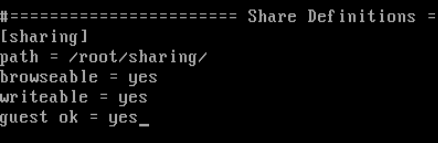
Selanjutnya kembali lakukan pencarian pada baris “Share Definitions”, seperti yang ditunjukkan pada gambar berikut :
p7
Keterangan :
  • path : merupakan direktori yang akan di share
  • browseable : hak yang diberikan kepada user, untuk dapat melakukan browse pada file / folder yang kita sharing.
  • writeable : hak akses tulis, agar pengguna dapat melakukan perubahan (edit) pada file yang disharing / bagikan.
  • guest ok : merupakan hak akses untuk semua user guest (tamu) baik yang sudah terdaftar maupun belum, agar dapat mengakses sistem Linux.
Lakukan perubahan pada baris konfigurasi (smb.conf), sesuai dengan yang ditunjukkan pada gambar diatas.
seperti sebelumnya, selanjutnya simpan konfigurasi dan restart, menggunakan perintah berikut :
# /etc/init.d/samba restart
p5
Setelah selesai melakukan restart, lakukan pengujian dari sisi client, pengujian yang telah saya lakukan ditunjukkan pada gambar berikut :
hj
Saya rasa cukup, sampai disini penjelasannya tentang konfigurasi samba…
Sekian, Semoga tulisan ini bermanfaat… 
Subscribe to RSS Feed Follow me on Twitter!